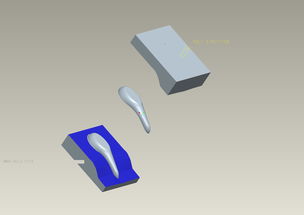
在模具设计过程中,动模镶件是常见的结构,用于简化模具加工或实现特殊功能。针对您在Pro/ENGINEER(Creo Parametric)中绘制动模镶件的问题,以下是详细的步骤指导:
- 准备工作
- 确保已完成模具主体设计,包括动模板和型芯。
- 分析动模镶件的形状、尺寸和定位要求,通常它用于局部复杂结构或易磨损部位。
- 创建动模镶件
- 打开模具装配文件,进入零件模式(Part Mode)。
- 使用“拉伸”(Extrude)或“旋转”(Revolve)等基础特征,根据镶件轮廓绘制草图。建议先绘制一个矩形或圆形作为基础,再通过“切除”(Cut)或“合并”(Merge)细化形状。
- 如果镶件需嵌入动模板,可使用“偏移”(Offset)或“复制几何”(Copy Geometry)功能参考动模表面生成实体。
- 精确定位与装配
- 在装配模式下,使用“对齐”(Align)或“插入”(Insert)约束将镶件定位到动模板的指定孔位。确保镶件与模板间无干涉。
- 对于复杂镶件,可先用“曲面修剪”(Surface Trim)或“布尔运算”(Boolean Operations)分割动模板,再单独创建镶件零件。
- 细节处理
- 添加拔模斜度(Draft)以便脱模,通常1-3度。
- 使用“倒角”(Chamfer)或“圆角”(Round)处理边缘,避免应力集中。
- 检查镶件与模具其他部件的间隙,可通过“分析”(Analysis)工具验证。
- 保存与输出
- 完成设计后,保存零件文件,并更新模具总装配。
- 导出工程图时,标注镶件尺寸和公差,便于加工。
常见问题提示:
- 若镶件无法生成,检查草图是否封闭或约束冲突。
- 使用“族表”(Family Table)可快速创建系列化镶件。
- 对于异形镶件,可结合“扫描”(Sweep)或“混合”(Blend)特征。
希望以上步骤能帮助您解决问题。如遇具体困难,欢迎提供更多细节,社区将协力解答!